





sofyy-esim-installation

Cómo activar la eSIM

Tu privacidad es nuestra prioridad.

stars

Millones de usuarios en todo el mundo confían en Sofyy.

apple-logo
apple-logo

Si usas un Iphone

Método 1: Activa tu eSIM con un código QR.

number-1

Mantén presionado el código QR y selecciona Agregar eSIM.
Como alternativa, puedes usar la app Cámara para escanear el código QR.

number-2

En la siguiente pantalla, sigue las indicaciones para instalar el nuevo plan de datos.
Puedes aceptar sin problema las opciones predeterminadas.

number-3

Una vez que se haya agregado el nuevo plan de datos, asegúrate de que la opción Itinerancia de datos esté activada en la configuración de tu teléfono.

Método 2: Activa tu eSIM manualmente

number-1

Abre Configuración y ve a Datos celulares (también puede aparecer como Datos móviles o Servicios móviles).

number-2

En Planes celulares, toca Agregar eSIM. Se abrirá la cámara de tu teléfono.

number-3

Toca Ingresar detalles manualmente en la parte inferior de la pantalla de la cámara. - Ingresa la dirección SM-DP+ que aparece en tu cuenta. - Ingresa el código de activación que aparece en tu cuenta. - No ingreses un código de confirmación. No es necesario.

number-4

Toca Siguiente en la parte superior derecha y sigue las instrucciones para continuar con la instalación de la eSIM.
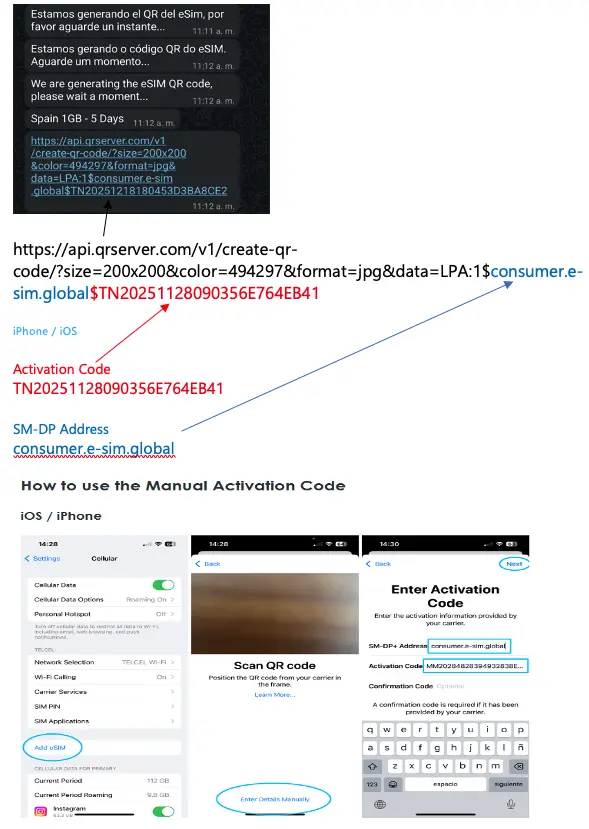

Recibirás un código con la siguiente estructura:

https://api.qrserver.com/v1/create-qr-code/?size=200×200&color=494297&format=jpg&data=LPA:1$consumer.e-sim.global$TN20251128090356E764EB41

Los pasos anteriores podrían verse así en tu teléfono iOS

Captura de pantalla 2026-04-20 a las 3.10.55 p. m.

NOTA: Si recibes un error como “No se pudo activar la eSIM”, es posible que la eSIM ya esté instalada.

android-logo
android-logo

Si usas un Android

Método 1: Activa tu eSIM con un código QR.

En el dispositivo donde deseas instalar el plan de datos de la eSIM, abre la aplicación Cámara.

Apunta la cámara al código QR. Toca la notificación que aparece, la cual debería indicar Plan de datos.

En la siguiente pantalla, sigue las indicaciones para instalar el nuevo plan de datos.
Puedes aceptar sin problema las opciones predeterminadas.

Una vez que se haya agregado el nuevo plan de datos, asegúrate de que la opción Itinerancia de datos esté activada en la configuración de tu teléfono.

Método 2: Activa tu eSIM manualmente

Abre Configuración y ve a Red e Internet.

Busca SIM o Tarjetas SIM y toca el ícono +.

Toca ¿Descargar una SIM en su lugar? en la parte inferior de la pantalla.

En el mensaje que aparece, toca Sí y luego toca Siguiente. Se abrirá la cámara del teléfono.

number-5

Toca ¿Necesitas ayuda? en la parte inferior de la pantalla.

number-6

En la pantalla "Ayuda para agregar una red", debajo de "Tienes problemas para escanear tu código QR", puedes tocar "Introducirlo manualmente".

number-7

Ahora introduce el código de activación manual que recibió en el momento de la compra en la aplicación de WhatsApp de Sofyy.

number-8

Sigue los pasos que aparecen en la pantalla para confirmar el nuevo plan de datos.
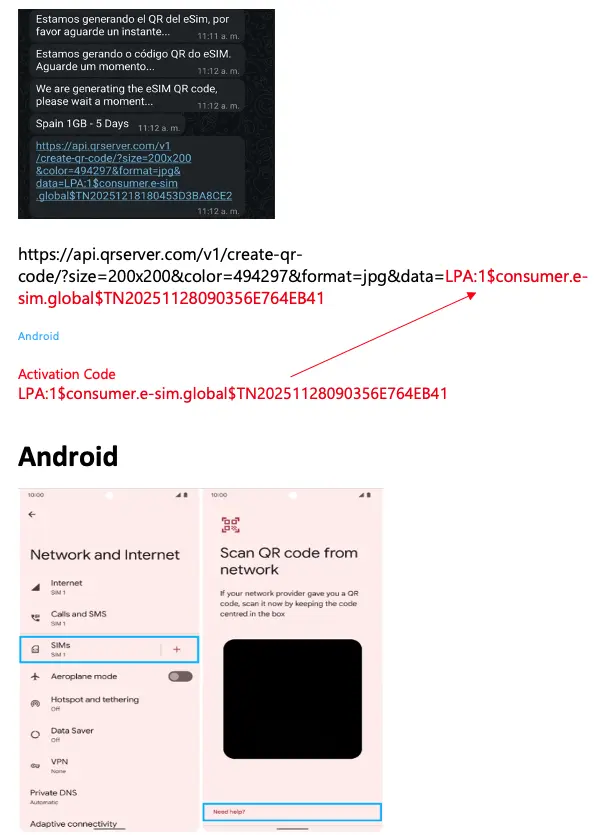
Recibirás un código con la siguiente estructura:

https://api.qrserver.com/v1/create-qr-code/?size=200×200&color=494297&format=jpg&data=LPA:1$consumer.e-sim.global$TN20251128090356E764EB41

Los pasos anteriores podrían verse así en tu teléfono Android

Captura de pantalla 2026-04-20 a las 2.04.43 p. m.

Recomendaciones

  • Desactiva la itinerancia de datos en tu línea principal (tu SIM física o línea local) para evitar cargos por roaming.
  • Si instalas la eSIM antes de llegar a tu destino, asegúrate de configurar la eSIM como tu plan principal de Datos celulares / Datos móviles cuando llegues.
  • IMPORTANTE: Activa el Modo de bajo consumo de datos (en iPhone) o el Modo de ahorro de datos (en Android) para evitar el uso de datos en segundo plano mientras utilizas tu eSIM.

Conectándose a internet

Después de activar correctamente tu eSIM, tu dispositivo comenzará a buscar señal de inmediato.
En la mayoría de los casos, la conexión de datos se establecerá al instante y verás 5G o 4G LTE en el indicador de señal.
Esto significa que ya estás conectado y listo para usar tu servicio.

En casos excepcionales, la conexión de datos puede tardar hasta 15 minutos en establecerse. Ten paciencia, ya que hay muchos operadores de datos y factores ambientales que pueden afectar al tiempo de activación.